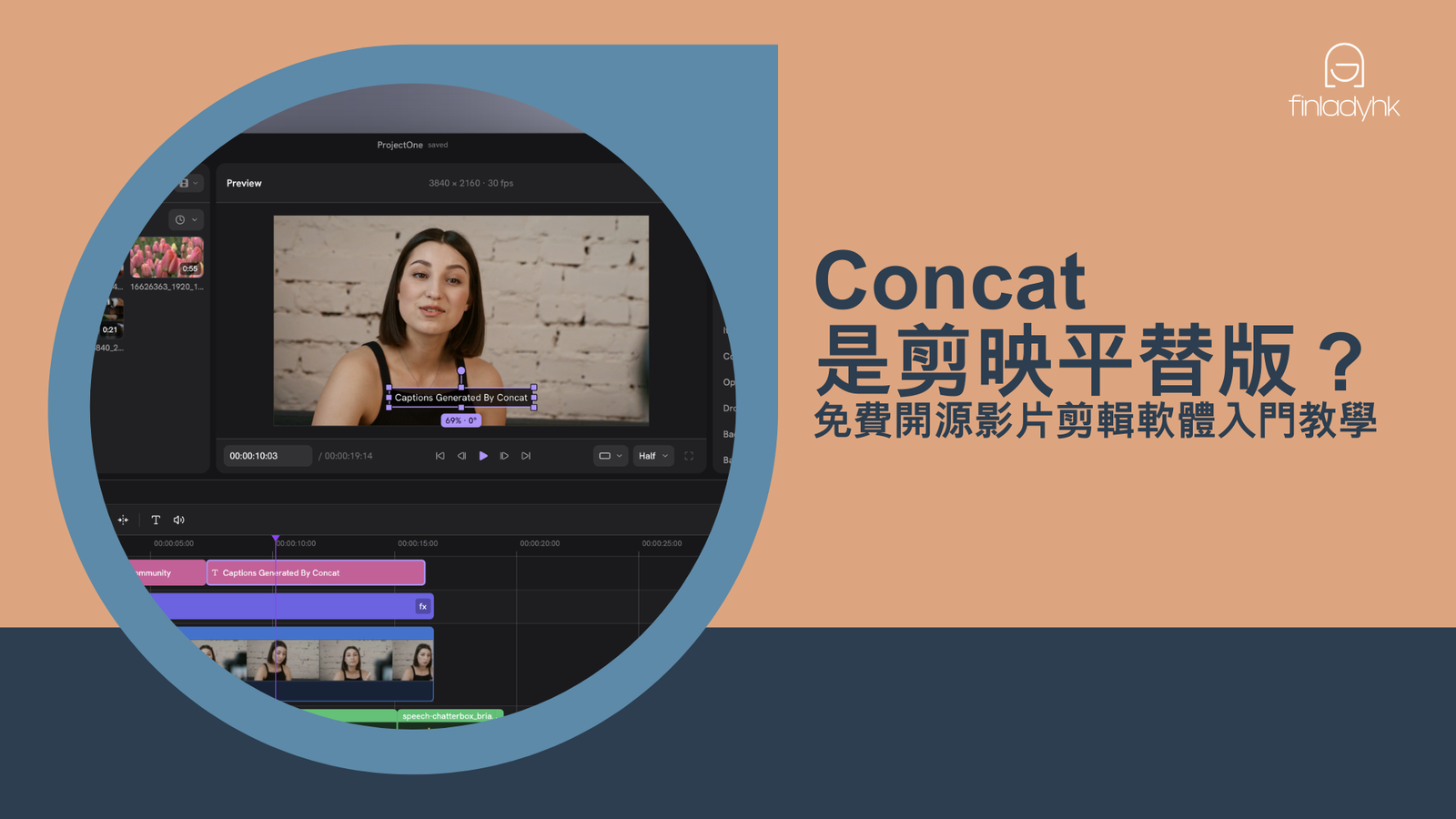
Concat 是一款免費、開源的影片剪輯軟體,提供多軌時間軸,適合剪輯短片、社群影片、教學影片和 YouTube 內容。它支援影片分割與修剪、文字標題、轉場、濾鏡、特效及關鍵影格動畫,也提供 AI 自動字幕、文字轉語音和背景移除等功能。
官方表示,影片剪輯和 AI 模型處理都以本機為主,不需要建立帳號,也不會在匯出影片時加上浮水印。AI 功能首次使用前,通常要先下載相應模型;下載後可在本機使用。Concat 目前仍是 Beta 測試版,因此功能和穩定性可能持續調整。
Concat 有哪些功能?AI 字幕與多軌剪輯一次看
Concat 的核心是多軌時間軸剪輯。使用者可以安排影片、音訊和文字素材,修剪片段、調整播放速度,並加入轉場或視覺效果。若想為影片快速上字幕,可以使用 AI 自動字幕,再於時間軸檢查和修改辨識結果。
它也支援文字轉語音、背景移除、音訊降噪等工具。依官方專案說明,影片可輸出為 H.264、HEVC 或 AV1,最高支援 4K 60fps;實際匯出速度和播放流暢度會受電腦硬體與素材影響。
Concat 剪片怎麼用?新手入門步驟
1. 下載並安裝 Concat
前往 Concat GitHub Releases,選擇適合裝置的安裝檔。官方提供 Windows、macOS、Linux 和 Android 版本;下載前請確認系統與處理器架構相符。
2. 建立專案並匯入影片
開啟 Concat 後建立新專案,再匯入影片素材。將影片拖到時間軸,就可以開始安排片段順序,並在預覽視窗檢查畫面。
3. 修剪片段、加入文字或音樂
在時間軸選取片段,依需要分割、修剪或調整速度。接著可以加入標題、音樂、濾鏡和轉場。建議先完成影片順序和長度,再調整字幕與視覺效果,修改起來較方便。
4. 產生並校對 AI 自動字幕
如果要使用 AI 字幕,先在設定中下載字幕模型,再對時間軸上的影片使用字幕功能。自動辨識後,請逐段檢查人名、專有名詞、標點和時間位置;背景雜音或多人同時說話時,辨識結果尤其需要校對。初次操作可先用短片測試。
5. 設定格式並匯出影片
剪輯完成後開啟匯出功能,選擇適合用途的解析度、影格率和格式。社群平台發布通常不必一律輸出最高畫質;可先依平台要求設定,再確認成品的畫面、聲音和字幕是否正常。
Concat 適合哪些人?
如果你正在找免費剪片軟體,並希望在同一個程式處理基本剪輯、AI 字幕和特效,Concat 值得試用。它支援多個桌面平台和 Android,也適合在意影片本機處理方式的使用者。若你正在比較免費影片剪輯軟體或尋找 CapCut 替代方案,可以先用短片測試介面、字幕辨識和匯出流程,再評估是否符合自己的剪輯習慣。
不過,Concat 仍在 Beta 階段;若是重要或長時間專案,建議先備份素材,並確認成品可以正常匯出。
Concat 剪片常見問題
Concat 是免費的嗎?
Concat 官方將它描述為免費、開源的影片剪輯軟體,專案採 AGPL-3.0-or-later 授權。安裝前可查看官方專案和版本頁,確認目前版本與授權資訊。
Concat 支援繁體中文嗎?
官方專案列出多種介面語言;繁體中文介面可在軟體設定中查看或切換。不同版本的語言選項可能有所不同。
Concat 的 AI 字幕可以離線使用嗎?
官方說明字幕模型下載後可在本機運作。首次使用前需要先下載模型,辨識效果和處理速度則會因模型大小、語音清晰度及電腦效能而異。
Concat 是 CapCut 或剪映嗎?
不是。Concat 是另一款獨立的開源影片剪輯軟體,常被介紹為 CapCut(剪映)的替代選擇;兩者不是同一個產品。
結語
Concat 把多軌剪輯、AI 字幕和多種影片效果整合在一款免費開源工具中,適合想嘗試 CapCut 替代方案的創作者。你可以先下載適合自己裝置的版本,匯入一段短片練習剪輯與匯出,再決定是否用於較大型的影片專案。